Valentine's Day Pumping Heart Sejarah Teknologi Informasi dan Komunikasi
animasi  bergerak gif
Tutorial Blog

Senin, 21 Mei 2018


Panduan Cara Menginstall Windows 10 Lengkap Disertai Gambar


  Tutorial yang akan saya bagikan kali ini mengenai cara menginstall (ulang) windows 10. Seperti yang anda ketahui bahwa windows 10, sistem operasi besutan Microsoft ini mengundang perhatian khusus bagi pengguna komputer.
Banyak dari mereka yang melakukan upgrade dari sistem operasi lama mereka ke windows 10. Hal tersebut wajar-wajar saja, mengingat interface dari windows 10 ini sangatlah elegan dan keren.
Tampilan windows 10 ini merupakan perpaduan antara windows 7 dan windows 8. Perlu anda tahu juga, cara menginstallnya pun hampir mirip dengan cara menginstall windows 8. Saran saya, baca baik-baik tutorialnya sampai habis biar nantinya tidak ada masalah ketika proses instalasi windows 10 nya.
Sebelum menginstall sistem operasi windows 10, ada beberapa hal yang perlu anda perhatikan, diantaranya sebagai berikut :
  • Siapkan DVD installer windows 10 nya terlebih dahulu yah, karena tutorial kali ini menggunakan DVD untuk media instalasinya.
  • Agar booting pertama kali dari DVD, silakan setting terlebih dahulu boot device priority pada menu BIOS.
  • Jika yang diinstall laptop, colokkan charger segera, jangan sampai batrei habis waktu melakukan instalasi.
  • Seperti biasa, siapkan beberapa camilan atau bisa juga sambil dengerin musik, karena proses instalasi windows 10 cukup lama. Proses instalasinya kurang lebih setengah jam dan setengah jam itu sangat lama bagi saya, hehehe nginstallnya nyantai saja sambil nyemil.

Bagaimana cara setting BIOS agar booting dari DVD?

Seperti yang telah saya katakan sebelumnya, anda harus setting BIOS agar booting pertama kali dilakukan dari DVD. Karena defaultnya komputer/ laptop booting pertama kali dari HDD, maka anda harus menggantinya dengan cara sebagai berikut :
1. Nyalakan atau restart komputer/ laptop anda. Setelah itu, tekan tombol DEL(Delete) berulang kali sampai muncul tampilan BIOS seperti gambar dibawah ini. Oh yah, tidak semua komputer/ laptop menggunakan tombol DEL untuk masuk ke menu BIOS loh, ada beberapa tombol yang paling umum digunakan seperti F1, F2, atau Fn+F2 tergantung manufacturernya. Selanjutnya pindah ke tab Boot menggunakan tombol ◄ ►.
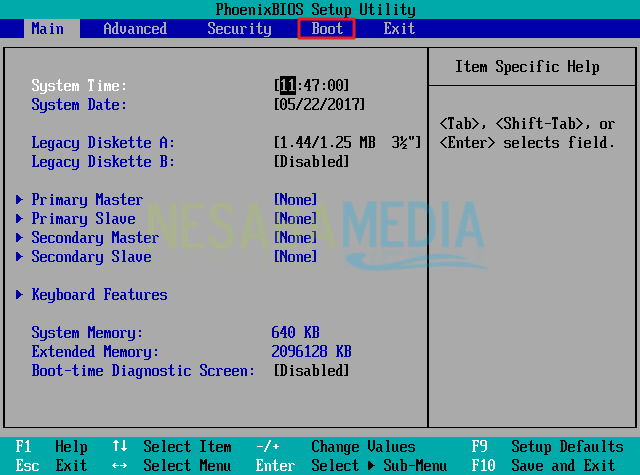
tampilan awal bios windows 10
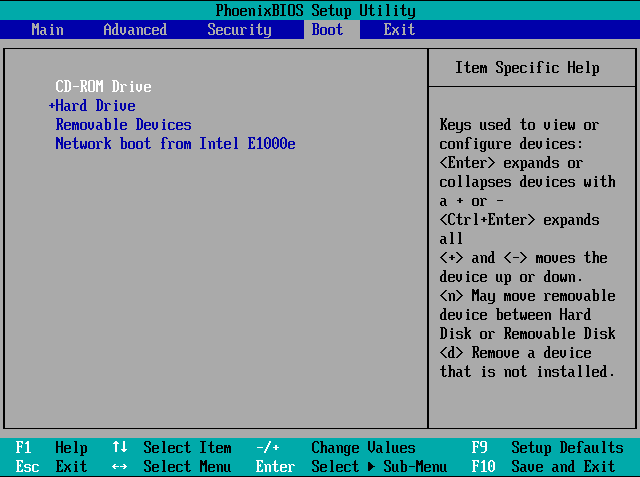
2. Seperti yang anda lihat bahwa Hard Drive atau HDD berada pada urutan teratas. Hal tersebut menandakan bahwa booting pertama kali dilakukan dari HDD.
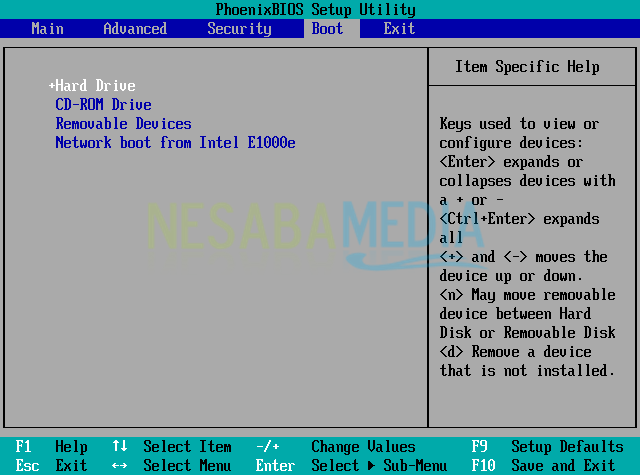
HDD booting pertama kali windows 10
3. Supaya booting pertama kali dilakukan dari DVD, silakan pilih CD-ROM Drive kemudian geser menggunakan tombol +/ – sampai berada di urutan teratas seperti yang tampak pada gambar berikut.
pilih Cd drive windows 10
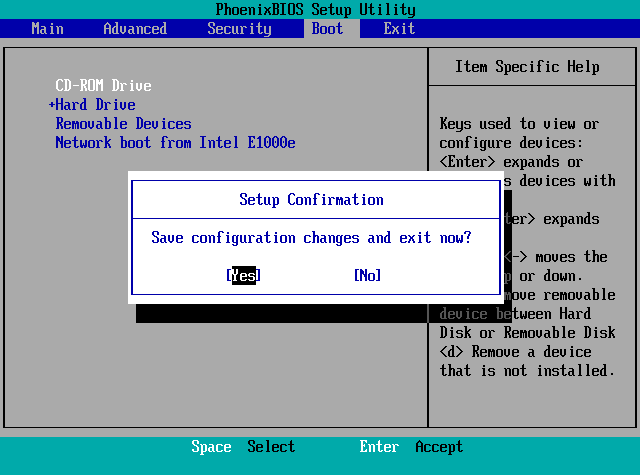
4. Jangan lupa masukkan DVD installer windows 10nya ke DVDROM, kemudian simpan hasil settingan BIOS anda tadi dengan menekan tombol F10, lalu pilih Yes.
simpan pengaturab bios 2

Langkah-langkah menginstall windows 10

Setelah anda sudah setting BIOS agar booting pertama kali dari DVD, saatnya anda melakukan instalasi windows 10. Simak langkah-langkah berikut ini untuk menginstall windows 10 :
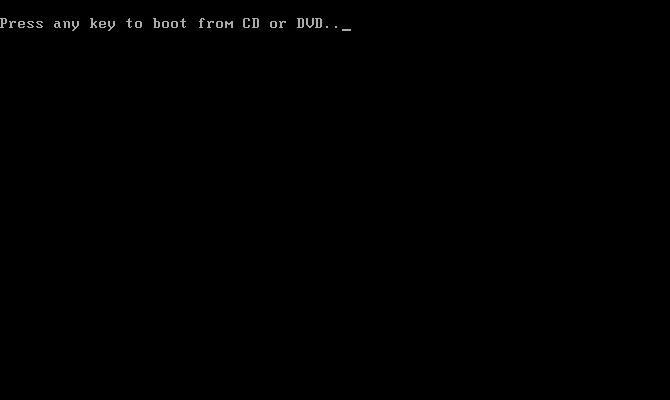
1. Tekan sembarang tombol untuk memulai instalasi windows 10. Misalkan anda dihadapkan kembali dengan tampilan seperti ini pada tengah-tengah proses instalasi, jangan tekan tombol apapun ya, karena anda akan dibawa kembali ke proses awal instalasi jika melakukannya.
tekan sembarang tombol untuk booting windows 10
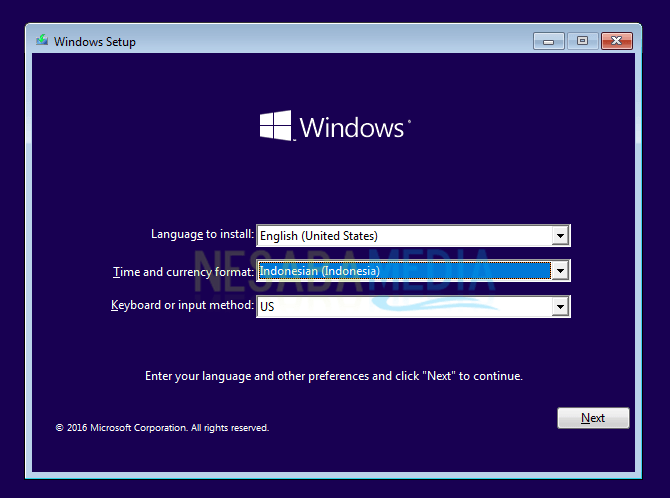
2. Pilih Indonesian (Indonesia) pada Time and currency format, untuk yang lainnya seperti Language to install dan Keyboard or input method biarkan default, tidak usah diganti.
pilih time and currency windows 10
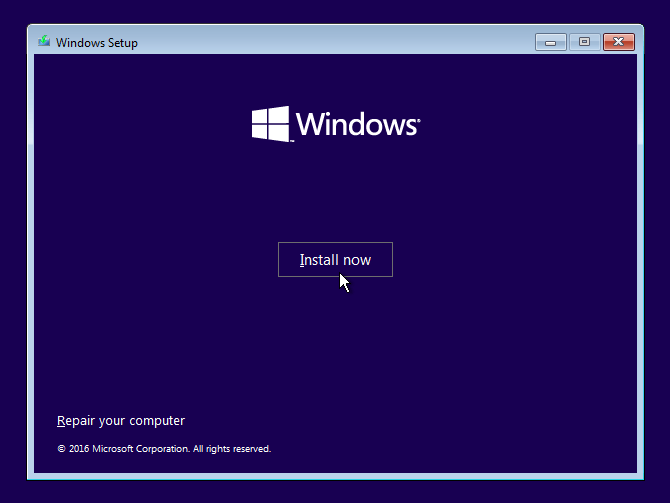
3. Selanjutnya pilih Install now.
pilih Install now windows 10
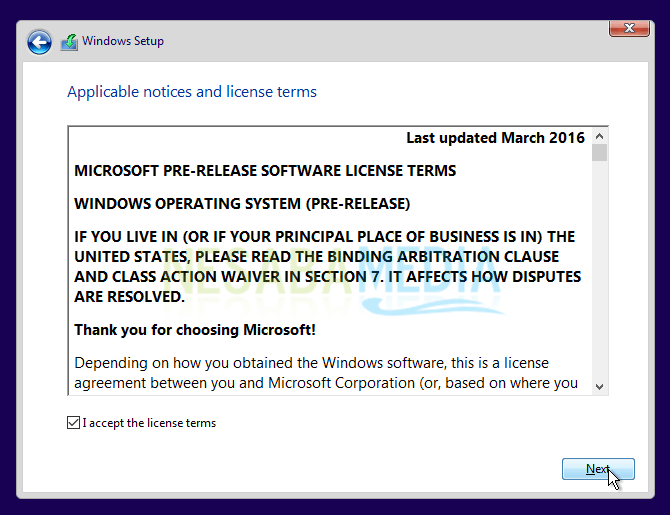
4. Kemudian centang I accept the license terms, lalu pilih Next untuk melanjutkan.
centang agreement windows 10
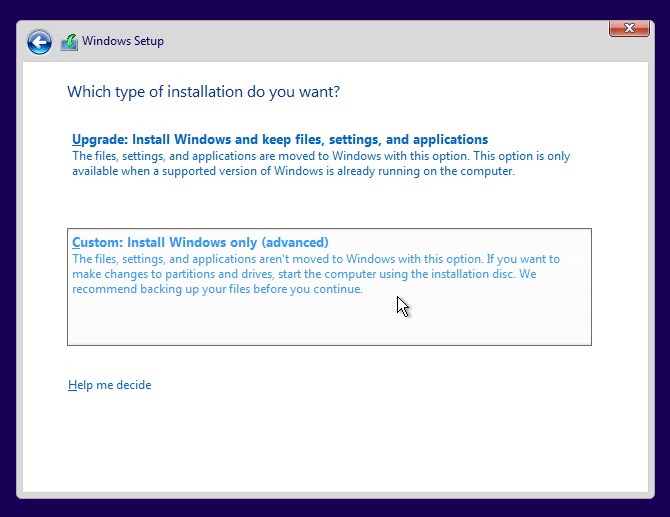
5. Pada langkah berikut ini, silakan pilih Custom: Install Windows only (advanced).
pilih custom untuk partisi windows 10
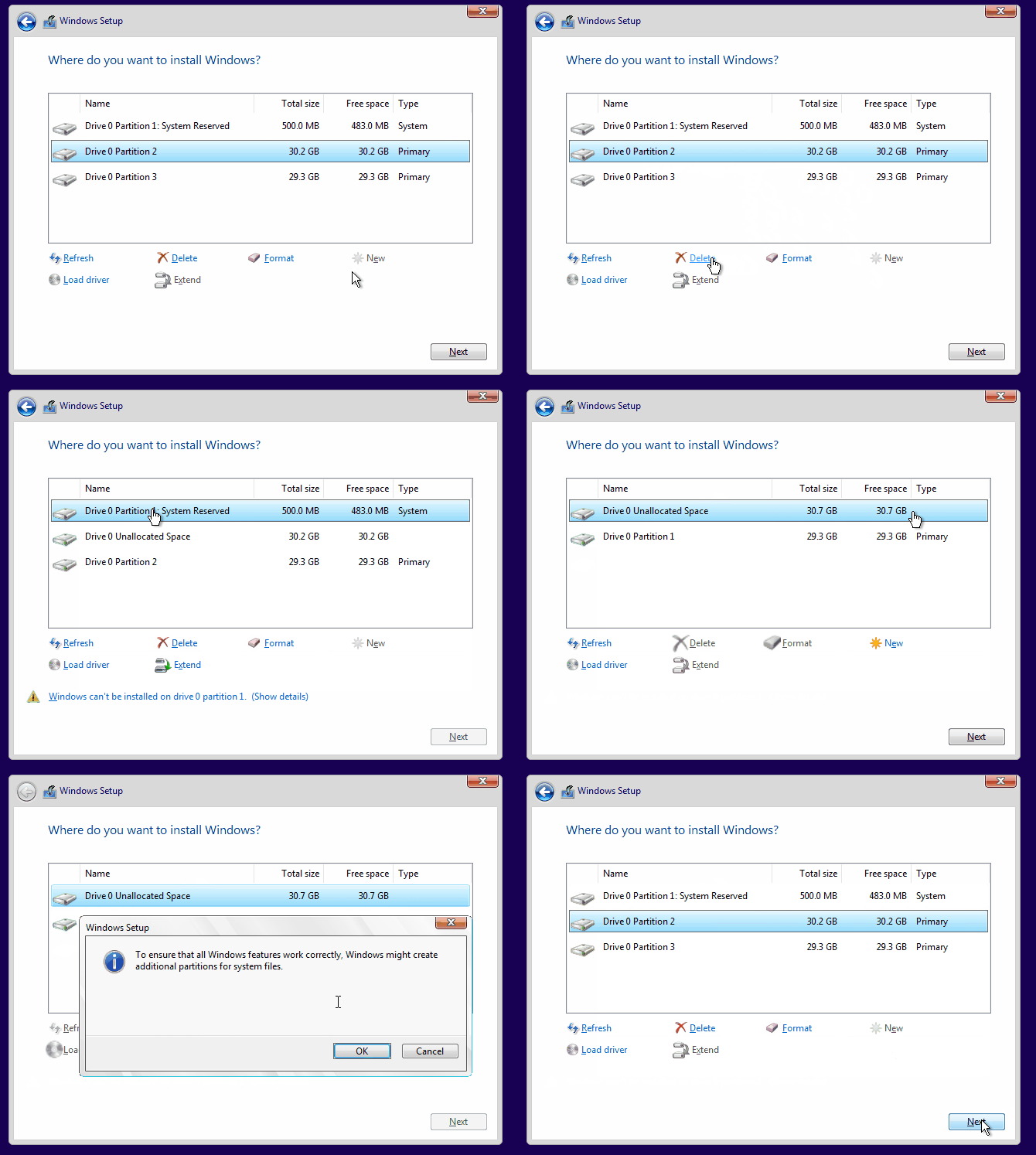
6. Misalkan anda ingin melakukan install ulang maupun upgrade/ downgrade dari sistem operasi windows lama anda ke windows 10, cukup delete Drive 0 Partition 2 (partisi C:) dan Drive 0 Partition 1 : System Reserved, nanti secara otomatis, kedua partisi yang anda hapus tersebut menjadi Unallocated Space (belum dipartisi).
Nah, selanjutnya silakan buat partisi baru lagi dan jadikan Drive 0 Partition 2 sebagai lokasi instalasinya, lalu pilih Next untuk melanjutkan. Dengan begitu, data-data pada partisi lain tetap aman (tidak terhapus). Lebih jelasnya, simak gambar gif berikut ini (Jika anda menggunakan ponsel saat membaca tutorial ini, pastikan anda menggunakan browser Chrome atau Mozilla agar gambar gif bergerak dengan sempurna):
Bagi anda yang ingin install ulang maupun upgrade/ downgrade dari sistem operasi windows lama anda ke windows 10, silakan lewati langkah nomor 7-11. Dan bagi anda yang HDDnya masih kosong, mulus atau yang belum pernah diinstall sistem operasi windows sebelumnya, silakan lewati langkah nomor 6 ini.
install ulang windows 10
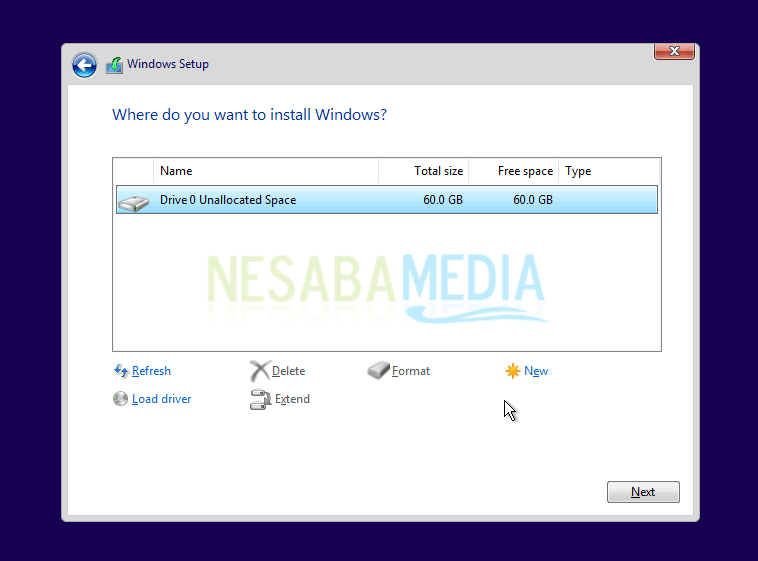
7. Seperti yang anda lihat pada gambar berikut bahwa ruang HDD masih kosong (Unallocated Space). Untuk itu, anda harus mempartisinya. Untuk jumlah partisinya, bisa 2 atau lebih, sesuai keinginan anda.
proses partisi windows 10
8. Silakan pilih Drive 0 Unallocated Space > New, tentukan ukuran partisi tersebut, lalu pilih Apply. Ukurannya jangan terlalu banyak dan jangan terlalu sedikit juga. Misalkan ukuran HDD anda 320GB/ 500GB, beri ukuran 100GB saja sudah cukup, karena partisi yang pertama kali anda buat ini merupakan partisi system (partisi C:).
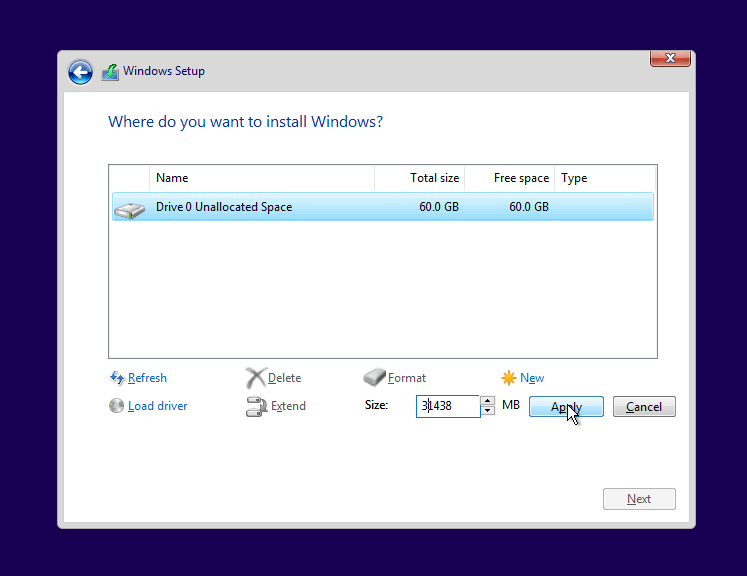
pilih new untuk membuat partisi windows 10
9. Pilih OK untuk pembuatan system reserved partition.
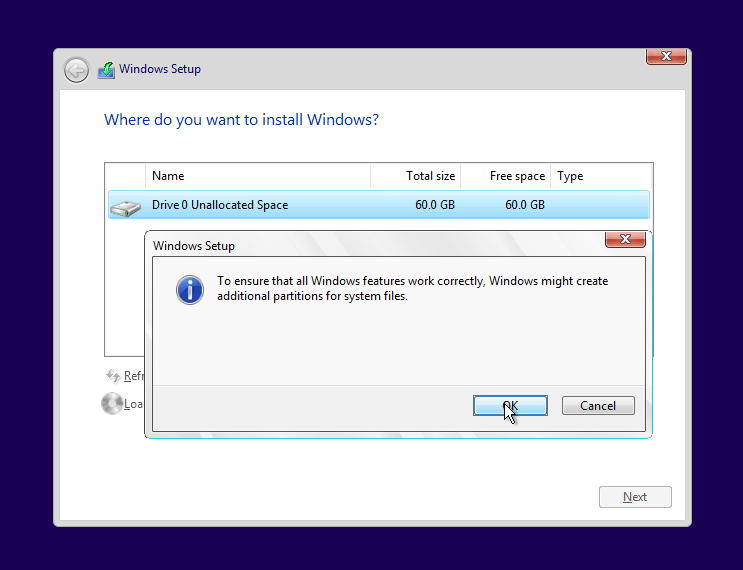
pilih yes untuk membuat system reserved windows 10
10. Silakan buat 1 atau lebih partisi lagi dengan cara yang sama seperti pada langkah nomor 8.
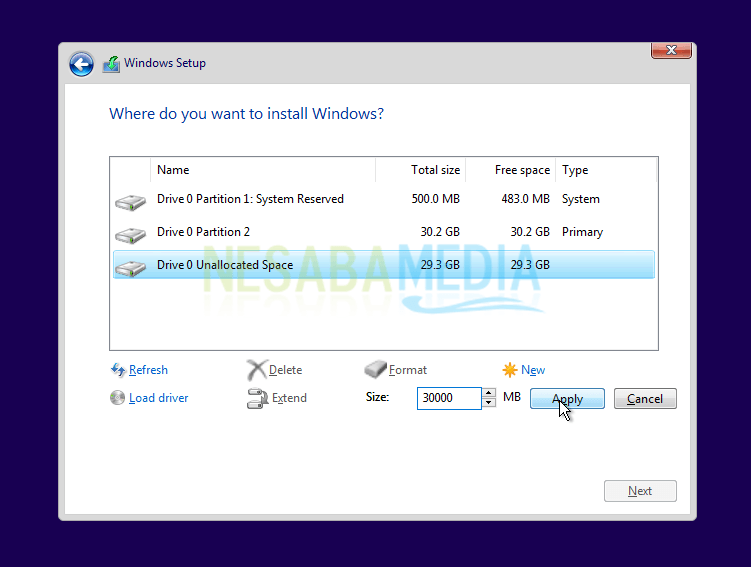
buat partisi lagi windows 10
11. Seperti yang anda lihat pada gambar berikut ini, saya hanya membuat 2 partisi utama. Selanjutnya pilih Drive 0 Partition 2 untuk lokasi instalasinya (jangan ditempatkan di partisi lain ya), lalu pilih Next.
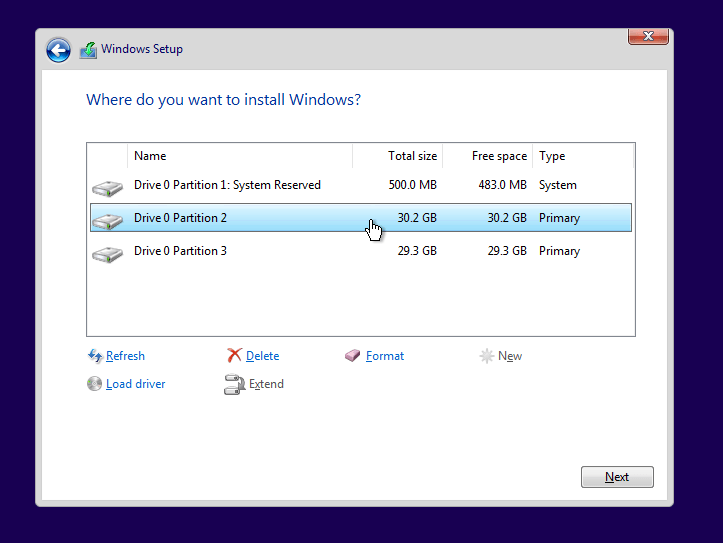
lokasi instalasi windows 10
12. Proses instalasi sedang berjalan. Proses ini memakan waktu kira-kira 30 menitan, tunggu saja sambil makan keripik. Oh ya, nantinya komputer/ laptop anda akan restart sendiri berulang kali, jadi jangan kuatir, karena hal tersebut sebagian dari proses instalasi windows 10.
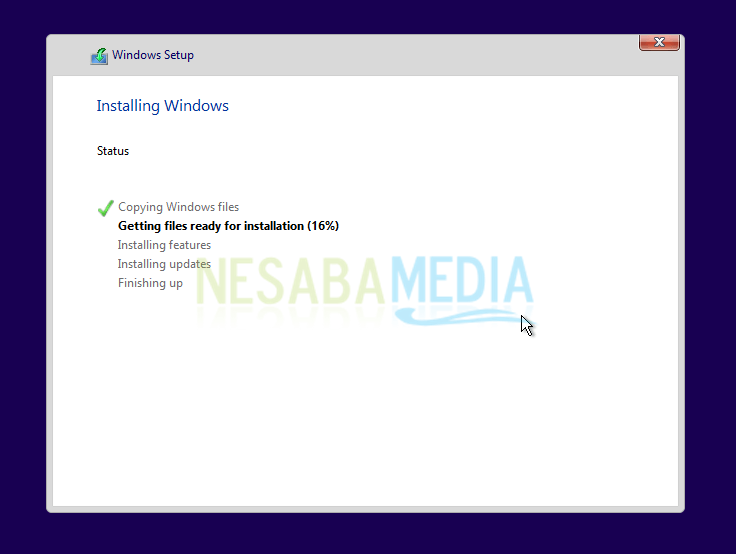
proses instalasi windows 10 berlangsung
13. Silakan masukkan product key windows 10 anda, lalu Next. Jika tidak punya, silakan pilih Do this later. Anda bisa mengaktifkan windows 10 anda nanti.
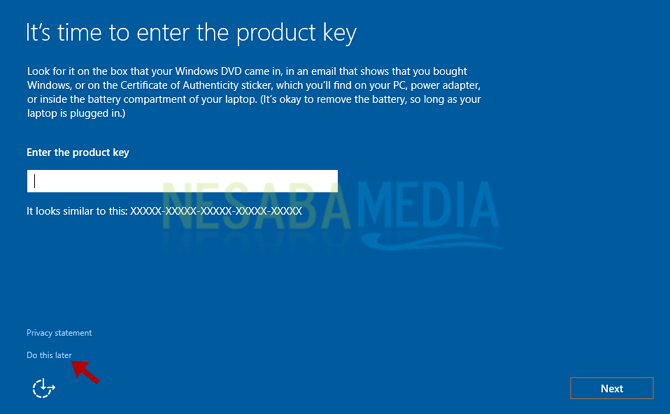
masukkan product key
14. Selanjutnya pilih Use Express settings.
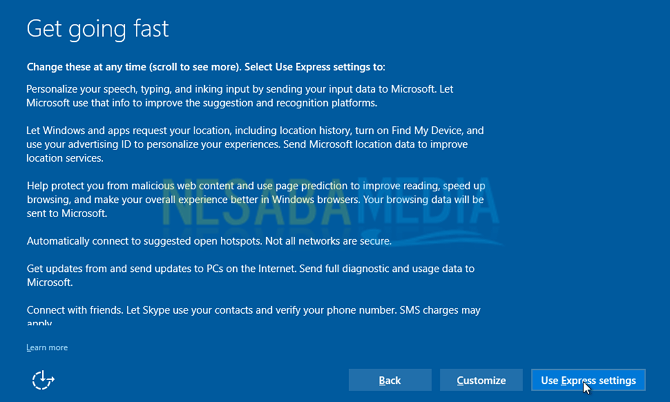
pilih express setting windows 10
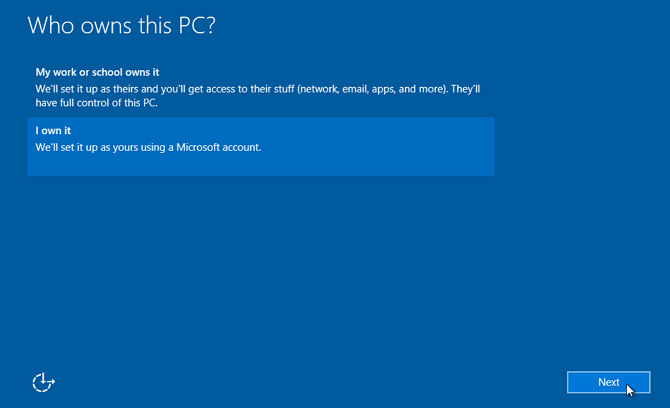
15. Pilih I own it.
pilih I own it windows 10
16. Pada halaman ini anda disuruh login akun microsoft anda. Anda bisa melakukannya nanti, jadi pilih Skip this step.
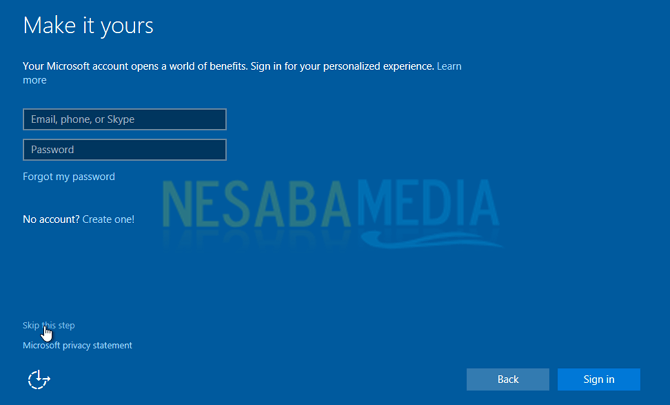
skip this step windows 10
17. Silakan masukkan nama komputer anda dan juga password bila perlu (alangkah baiknya diberi password biar tidak sembarang orang dapat mengakses komputer/ laptop anda). Isikan kata atau kalimat yang membantu anda mengingat password anda pada kolom Password hint.
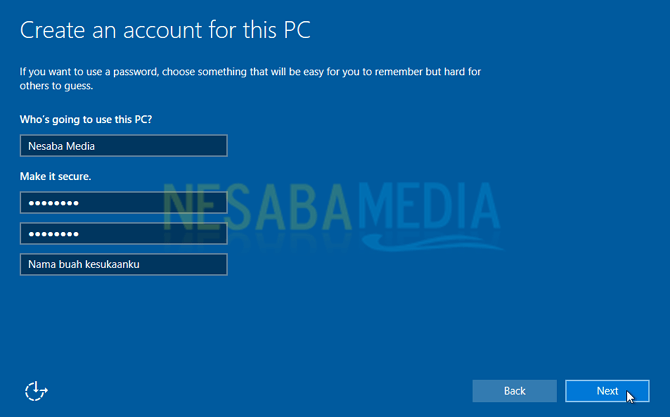
masukkan password untuk login windows 10
16. Proses ini tidak memakan waktu banyak kok, tunggu saja sebentar sampai anda dibawa ke dekstop anda.

proses masuk desktop windows 10
17. Dan taddaaah, instalasi windows 10 berhasil! Berikut tampilan desktop pada windows 10 yang keren dan menarik.
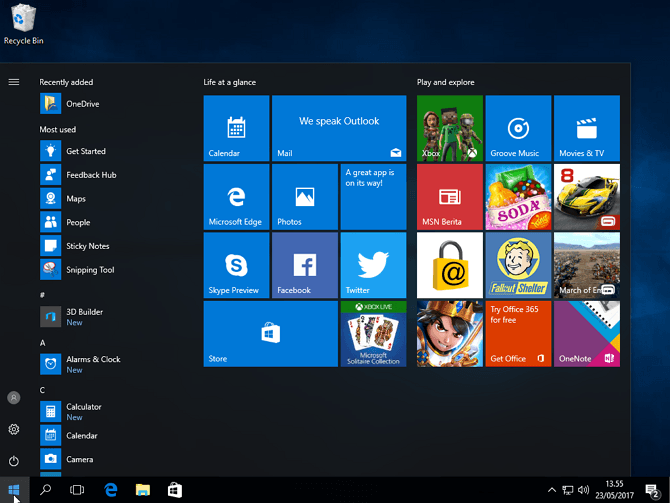
tampilan windows 10
Sesudah berhasil menginstall windows 10, terus ngapain lagi yah mas?
Pastinya ada beberapa hal yang harus anda lakukan, misalkan menginstall antivirus, driver dan lain sebagainya


sumber : https://www.nesabamedia.com/cara-menginstall-windows-10/

Senin, 26 Maret 2018

Perbedaan Monitor LCD dan LED

Perbedaan Monitor LCD dan LED

LCD dan LED
halo semua, hehehe, setelah sekian lama tak muncul didunia maya karena kesibukan dunia nyata, hehe, okee, pada kesempatan kali ini diwaktu yang sangat singkat ini saya akan mencoba menjelaskan kali ini dari beberapa sumber mengenai PERBEDAAN MONITOR LCD DAN LED.
 
Serupa Tapi tak sama. Itulah yang bisa kita gambarkan saat melihat LED dan LCD Monitor. Namun, bagi sebagian orang yang awam terhadap alat-alat teknologi akan sulit membedakannya. LED dan LCD sering kita jumpai saat kita mengunjungi toko-toko elektronik maupun komputer karena digunakan sebagai layar monitor. Pada kesempatan kali ini, kita akan memahami bagaimana perbedaan antara LED dan LCD.

Liquid Crystal Display yang lebih dikenal sebagai LCD adalah suatu jenis media tampilan yang menggunakan kristal cair sebagai penampil utama. LCD sudah digunakan di berbagai bidang misalnya dalam alat-alat elektronik seperti televisi, kalkulator ataupun layar komputer. Kini, LCD mendominasi jenis tampilan untuk komputer desktop maupun notebook karena membutuhkan daya listrik yang rendah, bentuknya tipis, mengeluarkan sedikit panas, dan memiliki resolusi tinggi.

Berdasar info yang dihimpun dari Buzzle dan teknologinet serta highdisplay, berikut fakta-fakta dari LCD dan LED :


Berdasar info yang dihimpun dari Buzzle dan teknologinet serta highdisplay, berikut fakta-fakta dari LCD dan LED :


Monitor LCD
Monitor LCD

LCD (Liquid Crystal Display) merupakan Sebuah teknologi layar digital yang menghasilkan citra pada sebuah permukaan yang rata (flat) dengan memberi sinar pada kristal cair dan filter berwarna, yang mempunyai struktur molekul polar, diapit antara dua elektroda yang transparan. Bila medan listrik diberikan, molekul menyesuaikan posisinya pada medan, membentuk susunan kristalin yang mempolarisasi cahaya yang melaluinya.

Teknologi yang ditemukan semenjak tahun 1888 ini, merupakan pengolahan kristal cair merupakan cairan kimia, dimana molekul-molekulnya dapat diatur sedemikian rupa bila diberi medan elektrik--seperti molekul-molekul metal bila diberi medan magnet. Bila diatur dengan benar, sinar dapat melewati kristal cair tersebut.

Tampilan Kristal Cair (bahasa Inggris: Liquid Crystal Display) juga dikenal sebagai LCD adalah suatu jenis media tampilan yang menggunakan kristal cair sebagai penampil utama. LCD sudah digunakan di berbagai bidang misalnya dalam alat-alat elektronik seperti televisi, kalkulator ataupun layar komputer.

Pada LCD berwarna semacam monitor terdapat banyak sekali titik cahaya (pixel) yang terdiri dari satu buah kristal cair sebagai sebuah titik cahaya. Walau disebut sebagai titik cahaya, namun kristal cair ini tidak memancarkan cahaya sendiri. Sumber cahaya di dalam sebuah perangkat LCD adalah lampu neon berwarna putih di bagian belakang susunan kristal cair tadi.

Titik cahaya yang jumlahnya puluhan ribu bahkan jutaan inilah yang membentuk tampilan citra. Kutub kristal cair yang dilewati arus listrik akan berubah karena pengaruh polarisasi medan magnetik yang timbul dan oleh karenanya akan hanya membiarkan beberapa warna diteruskan sedangkan warna lainnya tersaring.

Beberapa alasan yang menjadi petimbangan utama para pengguna beralih ke monitor LCD adalah, selain lebih artistik ketika dipandang, harganya sudah jauh lebih murah ketimbang tahun – tahun sebelumya. Selain itu secara kualitas dan teknologi, monitor LCD juga sudah jauh lebih berkembang dibanding tahun-tahun sebelumbya. Belakangan, kalangan rumahan juga banyak yang lebih memilih monitor LCD ketimbang CRT, baik untuk penggunaan sandar maupun untuk beragam aplikasi sepeti game maupun sebagai perangkat penampil aplikasi digital home entertainment.

Review LCD:
Ukuran
Ukuran luas tampilan layar biasanya menjadi pertimbangan pertama. Selain menyangkut kebutuhan dan kenyamanan penggunaan, harga juga dipengaruhi oleh ukuran. Orang yang biasa melakukan aktivitas olah grafis, ukuran yang besar tentu akan lebih baik dan membuat mata lebih nyaman karena detail-detail gambar terlihat lebih jelas. Begitu pula bila monitor tersebut diproyeksikan untuk aplikasi video. Sementara, bila hanya digunakan untuk aplikasi standar, penggunaan monitor berukuran kecil hingga sedang sudah cukup memadai.

Resolusi
Untuk yang satu ini, monitor LCD modern sudah memiliki resolusi tinggi sehingga dapat menghasilkan gambar yang tajam, Monitor LCD modern umumnya sudah dapat menggasilkan native resolution hingga 1280x1024 piksel sehingga beragam aplikasi, termasuk DVD dapat diakomodasi menggunakan monitor ini.

Waktu Respons
Waktu respons merupakan ukuran rata-rata yang dibutuhkan piksel LCD untuk berganti dari hitam ke putih lalu ke hitam kembali. Kalau dulu monitor LCD memiliki waktu respons 20 milidetik, pada monitor modern saat ini rata-rata memiliki waktu respons sebesar 8 milidetik.Bahkan ada LCD yang memiliki waktu respons sebesar 2 milidetik. Artinya, saat LCD digunakan untuk menampilkan video dengan gerakan cepat, bayangan seperti pada monitor LCD dengan waktu respons 12 milidetik atau 20 milidetik tak akan muncul. Dengan demikian, penikmat game yang sebelumnya kurang cocok menggunakan monitor LCD akan lebih merasa nyaman dengan monitor dengan waktu respos yang rendah.

Tingkat Kecerahan
Luminance menunjukkan tingkat kecerahan atau brightness dari sebuah LCD, Parameter yang biasanya adalah candela atau nits. Makin tinggi rentang luminance yang dimiliki, makin nyaman gambar dilihat oleh mata.

Level Kontras
Level kontras merupakan ukuran perbandingan kontras antara citra berwarna putih dan warna hitam. Semakin tinggi level kontras yang dimiliki sebuah monitor, semakin baik kualitas gambar yang ditampilkan.Monitor LCD modern umumnya memiliki contras ratio 350:1 atau lebih. Bahkan dewasa ini, contras ratio yang didukung sudah mencapai 800:1

Refresh Rate
Refresh rate adalah ukuran yang digunakan pada monitor untuk menampilkan gambar setiap detiknya. Agar mata tidak cepat mengalami kelelahan, refresh rate sebesar 85 Hz jadi standar yang dianjurkan, jika pengaturan di bawahnya yang digunakan, flicker akan terasa oleh mata. Beberapa monitor LCD bahkan sudah mengakomodasi refresh rate yang lebih tingggi.

Dot Pitch
Dot pitch ini merupakan ukuran satu titik piksel. Umumnya, orang juga melihat dot pitch ini sebagai salah satu parameter kualitas monitor LCD. Makin kecil ukuran dot pitch yang dimiliki, akan semakin baik kualitas monitor tersebut.Namun, pengukuran sebenarnya dot pitch ini agak sulit untuk pengguna awam kecuali dengan melihat spesifikasi teknis yang diberikan produsennya.

Sudut Pandang
Sudut pandang monitor LCD modern sudah jauh berkembang, Dahulu, tampilan LCD modern hanya dapat dilihat kalau dihadapi secara tegak lurus. Sekarang monitor LCD dapat dipandang dari sudut yang sedikit lebar, untuk yang paling modern, sudut pandang yang dapat diakomodasi mencapai 176 derajat, baik vertikal maupaun horizontal.

Fitur tambahan
Pada sebagian seri monitor LCD, fitru tambahan ditambahkan. Beberapa LCD dilengkapi kemampuan menangkap siaran TV, speaker, maupun perangkat masukan/keluaran yang tak srandar agar dapat dikoneksikan dengan beragam penangkat elektronik, Jenis ini umumnya dikategorikan sebagai monitor multifungsi.

Kelebihan Monitor LCD:
  • LCD Lebih Rendah Radiasinya
  • LCD Lebih Hemat Energi
  • LCD Lebih Compact
Kekurangan Monitor LCD
  • Layar LCD cenderung lebih sensitif
Fakta-Fakta LCD :
  1. Monitor LCD menggunakan lampu neon katoda dingin untuk backlighting.
  2. Layar LCD harus mengandalkan pencahayaan eksternal sebagai tampilan mereka dibuat melalui manipulasi cahaya yang melewati kristal cair terpolarisasi.
  3. Kualitas gambar bagus, tapi image bisa tampak ‘terbakar’ di display.
  4. Harga antara $150-200 per tahun untuk pengoperasian sebuah LCD. Harga lebih murah dibandingkan LED.
  5. Tidak dianjurkan menggunakan LCD saat bermain game dan menggunakan aplikasi grafis.
  6. Monitor LCD tidak cocok dengan orang-orang yang bekerja selama berjam-jam di komputer PC.
  7. Konsumsi Daya pada LCD lebih tinggi daripada LED.
  8. Kurang ramah lingkungan.
  9. Dari sudut pandang umur panjang, LCD dapat hidup selama 60 ribu jam.
  10. Waktu respon LCD berkisar antara 2 - 8 ms.
  11. Monitor LCD dapat menghasilkan rasio kontras 20:000, LED dapat menghasilkan 2.000:000 rasio kontras sehingga layar LED dapat menghasilkan gambar yang lebih tajam dan jelas

Monitor LED
Monitor LED

LED (Light Emitting Diode) memiliki teknologi yang sama dengan LCD. Perbedaan secara fisik pada LED komputer umumnya terletak pada bentuknya yang lebih ramping / tipis. Pada beberapa tipe LED memiliki fungsi dan fitur yang lebih lengkap dibandingkan LCD, seperti kemampuan digital touch screen, Digital TV internet, Digital TV tuner. Sedangkan perbedaan secara umum antara LED dan LCD hanya terletak pada sistem pencahayaannya yang menggunakan teknologi LED backlight. Berbeda dengan LCD yang menggunakan CCFL Backlight (lampu neon berjenis fluorescent), monitor LED mampu menghemat konsumsi listrik hingga 50 – 70% dibandingkan dengan LCD dengan kemampuan menghasilkan gambar yang sangat tajam.

Kelebihan Monitor LED
  • Konsumsi listrik yang lebih hemat dibandingkan dengan LCD
  • Kontras gambar yang sangat tajam hingga jutaan pixels
  • Usia pemakaian LED lebih pajang
  • Dimensi monitor yang sangat tipis
  • Pencahayaan lebih baik dibandingkan LCD
  • LED tidak mengandung MERKURI, HALOGEN dan TIMBAL
Kekurangan Monitor LED
  • Harga lebih mahal dibandingkan LCD
  • Layar LED yang lebih tipis cenderung lebih sensitif
Fakta-Fakta dari LED Monitor :
  1. Kualitas warna gambar seni.
  2. Menghemat energy 40 persen dibandingkan televisi LCD dengan ukuran yang sama
  3. Bebas merkuri dan desain yang sangat tipis sehingga ramah terhadap lingkungan karena tidak ada merkuri.
  4. Harga sekitar 20 hingga 30 persen lebih mahal.
  5. Tebal televise LED sekitar sepertiga tebal LCD dengan ukuran yang sama, Sedangkan bobotnya biasanya separuh dari LCD.
  6. Monitor LED menggunakan dioda memancarkan cahaya.
  7. Backlighting yang mempengaruhi kualitas gambar secara substansial dan cahaya ditumpahkan oleh LED menawarkan kualitas gambar yang superior dibandingkan dengan LCD.
  8. Layar LED memiliki waktu respon lebih cepat sebagai dibandingkan dengan LCD. LED dapat merespon dalam waktu kurang dari 0,01 ms.
  9. Monitor LED adalah pilihan yang lebih baik bagi pengguna gamers dan aplikasi grafis serta orang-orang yang menghabiskan waktunya berlama-lama di depan komputer desktop.
  10. Layar LED mampu menjadi lebih ramping dan ringan dibandingkan dengan monitor LCD. Sebagai contoh, Sony meluncurkan layar 40 inch Bravia setipis 9.9 mm.
  11. Dari sudut pandang umur panjang, layar LED bisa menjalankan 100 ribu jam.

Untuk lebih jelasnya, kita akan mencoba membahas beberapa perbedaan dasar antara layar LCD dan LED. Walaupun sebenarnya yang termasuk kedalam tipe layar flat tersebut tidak hanya LCD dan LED, namun yang paling luas dan paling populer penggunaannya adalah kedua tipe layar / dispaly ini.

Perbedaan LCD dan LED pada Monitor dan Televisi

  • Berdasarkan Material Fisik Penyusunnya.

  1. Layar tipe LCD (Liquid Crystal Display) adalah tipe layar yang tersusun atas matriks-matriks kristal cair yang menghasilkan 3 warna dasar yaitu RGB (Reg Green Blue). Matriks-matriks ini menghasilkan warna melalui proses osilasi switching sehingga perbedaan kadar ketiga warna dasar tersebut menghasilkan satu warna yang bisa dilihat oleh mata pengguna. Warna tersebut dapat terlihat dengan dukungan cahaya latar / backlight yang berwarna putih, sehingga seolah-olah panel LCD memendar dan menghasilkan warna.
  2. Layar tipe LED (Light Emitting Diode) adalah tipe layar yang tersusun atas matriks-matriks LED yang menghasilkan cahaya dengan 3 warna dasar RGB. Sesuai namanya, LED menghasilkan cahaya yang kasat mata. Layar tipe LED panel ini tidak membutuhkan backlight dikarenakan setiap matriks mengkasilkan cahaya sendiri. Disinilah perbedaan utama antara LCD dan LED.

  • Berdasarkan Angle View.

  1. Layar tipe LCD memiliki angle view atau sudut pandang yang lebih sempit dikarenakan ukuran panelnya sendiri terdiridari beberapa lapisan sehingga strukturnya cenderung lebih tebal. Namun untuk generasi terbaru yaitu IPS LCD (In Plane Switching LCD), angle view dapat (hampir) menyamai tipe layar LED. Ini semua dikarenakan proses osilasi warna terjadi langsung di dalam apnel itu sendiri, sehingga cahaya dari backlight memancar dengan angle view yang lebih lebar sehingga display terlihat lebih jelas dari beberapa sudut pandang. Selain itu, daya yang diperlukan juga lebih rendah.
  2. Layar tipe LED memiliki angle view yang lebih luas dikarenakan strukturnya lebih tipis. Dikarenakan layar ini memancarkan cahaya sendiri tanpa bantuan backlight, cahaya yang dihasilkan cenderung lebih jernih namun terkesan agak menyilaukan. Pada generasi yang lebih baru, cahaya yang dihasilkan diminimalisir sehingga dengan penambahan elemen tertentu sehingga daya yang diperlukan lebih rendah tanpa mengurangi kualitas tampilan display.

  • Berdasarkan Ketajaman Warna.

  1. Layar LCD memiliki ketajaman lebih rendah bila dibandingkan dengan layar tipe LED.
  2. Layar LED memiliki ketajaman lebih tinggi dan kontras lebih baik. Hal ini dapat terlihat jika kedua tipe layar ini dibandingkan berdampingan. Akan terlihat jelas dari kontras warna terutama antara penampilan warna hitam dan putih.

  • Berdasarkan Harga Device.

  1. Perangkat monitor yang menggunakan layar LCD memiliki harga jual yang lebih rendah untuk tipe device yang sama. Namun tipe IPS LCD memiliki harga yang lebih tinggi dari tipe LCD biasa dan hampir menyamai harga tipe LED.
  2. Harga pernagkat monitor LED lebih mahal dibanding LCD dikarenakan biaya produksi layar tipe LED lebih tinggi dibanding LCD untuk ukuran dan device yang sama.
Itu adalah beberapa perbedaan yang paling umum antara layar / display tipe LCD dan tipe LED. Semoga pembahasan kita kali ini mengenai perbedaan LCD dan LED dapat bermanfaat dan menambah wawasan kita semua. Jangan lupa baca juga artikel kita yang lainnya taa.... see u next time :) :D


Selasa, 02 Agustus 2016

4 Hal Dasar Yang Harus Diketahui Tentang Komputer

Mempelajari dunia komputer memang susah – susah sulit, artinya tidak ada yang gampang. Yang namanya belajar semuanay akan terlihat susah kan? Setelah tahu baru Anda bisa katakan gampang. Jaman sekarang semua sudah menggunakan yang namanya komputer. Jadi, mau tidak mau Anda harus tahu tentang komputer.
Nah, pada artikel kali ini akan saya bagikan artikel mengenai hal – hal dasar yang harus Anda tahu tentang komputer. Untuk mengetahui inti dari pelajaran, Anda harus terlebih dahulu mengetahui dasarnya. Dasar pengetahuan tentang komputer memang sangatlah penting. Tanpa dasar pengetahuan komputer, jangankan mengoperasikannya menyakannya pun mungkin Anda akan kesulitan.
Berikut 4 hal dasar yang wajib Anda ketahui tentang komputer
  1. Hardware atau perangkat keras komputerHardware Yang Harus Diketahui pada Komputer oleh segiempat
    Hardware komputer merupakan perangkat komputer yang dapat disentuh, dilihat dirasakan, yang berfungsi untuk mengoperasikan komputer yang terdiri dari input dan output sebagai interface dengan user. Tanpa hardware ini tidak ada yang namanya komputer. Karena, semua hardware inilah yang saling berkaitan yang dijalankan melalui sistem operasi pada komputer, agar user dapat mengakses fungsi – fungsi dari hardware ini. Perangkat keras atau hardware dasar komputer terdiri dari, Motherboard, CPU (Processor), RAM (Random Access Memory), VGA (Video Graphic Adapter), Power Supply (PSU), Monitor, DVD Rom, Mouse dan Keyboard.
  2. Software atau perangkat lunak komputersoftware Yang Harus Diketahui Tentang Komputer oleh segiempat
    Software merupakan perangkat komputer yang tidak memiliki bentuk, tidak dapat disentuh, dan dirasakan, tapi hanya bisa dilihat. Software ini berfungsi sebagai penghubung Antar muka (interface) user dengan hardware. Tanpa software hardware komputer ini pun tidak dapat berfungsi. Tanpa software, Anda hanya akan melihat hardware – hardware ini berputar karena aliran listrik. Tapi, tidak dapat difungsikan sebagaimana mestinya atau tidak dapat menggunakan input dan outputnya.
  3. Network atau jaringan komputerJaringa Yang Harus Diketahui Tentang Komputer oleh segiempat
    Salah satu fungsi dasar dari komputer adalah salih terkoneksi atau terhubung, yang dapat memudahkan penggunanya menyelesaikan pekerjaan walaupun berada ditempat berbeda dari tempat kerjanya, inilah fungsi dari jaringan pada komputer. Sekarang pengemabangan jaringan komputer sudah semakin besar. Anda dapat mengakses informasi Negara lain hanya melalui komputer dengan menggunakan koneksi internet. Bukan hanya informasi yang dapat Anda dapatkan ketika menggunakan jaringan internet komputer. Anda bahkan bertemu dan bertatap langsung dengan teman atau keluarga Anda yang berada di kota atau Negara yang berbeda dari tempat tinggal Anda, tapi hanya dalam bentuk video saja belum dapat saling bersentuhan.
  4. Troubleshooting dan perawatan komputertroubleshooting Yang Harus Diketahui Tentang Komputer oleh segiempat
    Troubelshooting sangatlah penting untuk pengetahuan Anda tentang komputer. User yang sudah bisa troubleshooting biasanya sudah pada level rata – rata. Karena, sesuai dengan arti troubleshooting itu sendiri adalah mampu menganalisa kerusakan dan juga memperbaiki kerusakan pada komputer. Orang yang sudah bisa troubleshooting ini biasanya juga merawat komputer dengan baik agar komputer Anda bisa awet dan tahan lama. Tapi, bagi Anda yang ingin bisa melakukan troubleshooting komputer, Anda harus memahami point pertama sampai point ketiga dari artikel diatas.

Tentang Komputer

Sejarah Komputer dan Perkembanganya – Sejak dahulu, proses pengolahan data telah dilakukan oleh manusia. Manusia juga menemukan alat-alat mekanik dan elektronik untuk membantu manusia dalam penghitungan dan pengolahan data supaya bisa mendapatkan hasil lebih cepat. Komputer yang kita temui saat ini adalah suatu evolusi panjang dari penemuan-penemuan manusia sejak dahulu kala berupa alat mekanik maupun elektronik
Saat ini komputer dan piranti pendukungnya telah masuk dalam setiap aspek kehidupan dan pekerjaan. Komputer yang ada sekarang memiliki kemampuan yang lebih dari sekedar perhitungan matematik biasa. Diantaranya adalah sistem komputer di kassa supermarket yang mampu membaca kode barang belanja, sentral telepon yang menangani jutaan panggilan dan komunikasi, jaringan komputer dan internet yang menghubungkan berbagai tempat di dunia.
Sejarah Komputer menurut periodenya adalah:
  • Alat Hitung Tradisional dan Kalkulator Mekanik
  • Komputer Generasi Pertama
  • Komputer Generasi Kedua
  • Komputer Generasi Ketiga
  • Komputer Generasi Keempat
  • Komputer Generasi Kelima
Sejarah Komputer
1. Komputer Generasi Pertama (1946­ – 1959)
Dengan terjadinya Perang Dunia II, negara­negara yang terlibat dalam perang tersebut berusaha mengembangkan untuk mengeksploit potensi strategis yang dimiliki komputer.
Hal ini meningkatkan pendanaan pengembangan komputer serta mempercepat kemajuan teknik komputer.
(1) Colassus
(2) Mark I
(3) ENIAC
(4) EDVAC
(5) UNIVAC I
Ciri komputer generasi pertama adalah:
– Penggunaan tube vakum (yang membuat komputer pada masa tersebut berukuran sangat besar)
– Adanya silinder magnetik untuk penyimpanan data.
– Instruksi operasi dibuat secara spesifik untuk suatu tugas tertentu.
– Setiap komputer memiliki program kode­biner yang berbeda yang disebut “bahasa mesin” (machine language). Hal ini menyebabkan komputer sulit untuk diprogram dan membatasi kecepatannya.
2. Komputer Generasi Kedua (1959­ – 1964)
Stretch dan LARC
Mesin pertama yang memanfaatkan teknologi baru ini adalah superkomputer. IBM membuat superkomputer bernama Stretch, dan Sprery­ Rand membuat komputer bernama LARC. Komputer­komputer ini,yang dikembangkan untuk laboratorium energi atom, dapat menangani sejumlah besar data, sebuah kemampuan yang sangat dibutuhkan oleh peneliti atom. Mesin tersebut sangat mahal dan cenderung terlalu kompleks untuk kebutuhan komputasi bisnis, sehingga membatasi kepopulerannya.
Hanya ada dua LARC yang pernah dipasang dan digunakan: satu di Lawrence Radiation Labs di Livermore, California, dan yang lainnya di US Navy Research and Development Center di Washington D.C. Komputer generasi kedua menggantikan bahasa mesin dengan bahasa assembly. Bahasa assembly adalah bahasa yang menggunakan singkatan­singakatan untuk menggantikan kode biner.
Pada awal 1960­an, mulai bermunculan komputer generasi kedua yang sukses di bidang bisnis, di universitas, dan di pemerintahan. Komputer generasi kedua ini merupakan komputer yang sepenuhnya menggunakan transistor. Mereka juga memiliki komponen­komponen yang dapat diasosiasikan dengan komputer pada saat ini: printer, penyimpanan dalam disket, memory, sistem operasi, dan program.
Ciri-ciri komputer pada generasi kedua:
– Penggunaan transistor sehingga ukurannya lebih kecil
– Adanya pengembangan memori inti­magnetik membantu pengembangan komputer generasi kedua yang lebih kecil, lebih cepat, lebih dapat diandalkan, dan lebih hemat energi dibanding para pendahulunya
– Penggantian dari bahasa mesin menjadi bahasa Asembly
– Muncul bahasa pemrograman COBOL dan FORTRAN
3. Komputer Generasi Ketiga (1964­ – 1970)
Walaupun transistor dalam banyak hal mengungguli tube vakum, namun transistor menghasilkan panas yang cukup besar, yang dapat berpotensi merusak bagian­bagian internal komputer. Batu kuarsa (quartz rock) menghilangkan masalah ini. Jack Kilby, seorang insinyur di Texas Instrument, mengembangkan sirkuit terintegrasi (IC : integrated circuit) di tahun 1958. IC mengkombinasikan tiga komponen elektronik dalam sebuah piringan silikon kecil yang terbuat dari pasir kuarsa.
Pada ilmuwan kemudian berhasil memasukkan lebih banyak komponen­komponen ke dalam suatu chiptunggal yang disebut semikonduktor. Hasilnya, komputer menjadi semakin kecil karena komponen­komponen dapat dipadatkan dalam chip. Kemajuan komputer generasi ketiga lainnya adalah penggunaan system operasi (operating system) yang memungkinkan mesin untuk menjalankan berbagai program yang berbeda secara serentak dengan sebuah program utama yang memonitor dan mengkoordinasi memori komputer.
Ciri-ciri komputer pada generasi ketiga:
– Penggunaan IC(Intregrated Circuit)
– Ukuran komputer menjadi lebih kecil
– Ditemukannya Sistem Operasi
4. Komputer Generasi Keempat (1979­ – sekarang)
Setelah IC, tujuan pengembangan menjadi lebih jelas: mengecilkan ukuran sirkuit dan komponen­komponen elektrik. Large Scale Integration (LSI) dapat memuat ratusan komponen dalam sebuah chip. Pada tahun 1980­ an, Very Large Scale Integration (VLSI) memuat ribuan komponen dalam sebuah chip tunggal. Ultra­Large Scale Integration (ULSI) meningkatkan jumlah tersebut menjadi jutaan. Kemampuan untuk memasang sedemikian banyak komponen dalam suatu keping yang berukurang setengah keping uang logam mendorong turunnya harga dan ukuran komputer. Hal tersebut juga meningkatkan daya kerja, efisiensi dan keterandalan komputer.
Chip Intel 4004 yang dibuat pada tahun 1971 membawa kemajuan pada IC dengan meletakkan seluruh komponen dari sebuah komputer (central processing unit, memori, dan kendali input/output) dalam sebuah chip yang sangat kecil. Sebelumnya, IC dibuat untuk mengerjakan suatu tugas tertentu yang spesifik. Sekarang, sebuah mikroprosesor dapat diproduksi dan kemudian diprogram untuk memenuhi seluruh kebutuhan yang diinginkan. Tidak lama kemudian, setiap perangkat rumah tangga seperti microwave oven, televisi, dan mobil dengan electronic fuel injection dilengkapi dengan mikroprosesor.
Perkembangan yang demikian memungkinkan orang­orang biasa untuk menggunakan komputer biasa. Komputer tidak lagi menjadi dominasi perusahaan­perusahaan besar atau lembaga pemerintah. Pada pertengahantahun 1970­an, perakit komputer menawarkan produk komputer mereka ke masyarakat umum. Komputer­komputer ini, yang disebut minikomputer, dijual dengan paket piranti lunak yang mudah digunakan oleh kalangan awam. Piranti lunak yang paling populer pada saat itu adalah program word processing dan spreadsheet. Pada awal 1980­an, video game seperti Atari 2600 menarik perhatian konsumen pada komputer rumahan yang lebih canggih dan dapat diprogram.
Pada tahun 1981, IBM memperkenalkan penggunaan Personal Computer (PC) untuk penggunaan di rumah, kantor, dan sekolah. Jumlah PC yang digunakan melonjak dari 2 juta unit di tahun 1981 menjadi 5,5 juta unit di tahun 1982. Sepuluh tahun kemudian, 65 juta PC digunakan. Komputer melanjutkan evolusinya menuju ukuran yang lebih kecil, dari komputer yang berada di atas meja (desktop computer) menjadi komputer yang dapat dimasukkan ke dalam tas (laptop), atau bahkan komputer yang dapat digenggam (palmtop).
IBM PC bersaing dengan Apple Macintosh dalam memperebutkan pasar komputer. Apple Macintosh menjadi terkenal karena mempopulerkan system grafis pada komputernya, sementara saingannya masih menggunakan komputer yang berbasis teks. Macintosh juga mempopulerkan penggunaan piranti mouse.
Pada masa sekarang, kita mengenal perjalanan IBM compatible dengan pemakaian CPU: IBM PC/486, Pentium, Pentium II, Pentium III, Pentium IV (Serial dari CPU buatan Intel). Juga kita kenal AMD k6, Athlon, dsb. Ini semua masuk dalam golongan komputer generasi keempat. Seiring dengan menjamurnya penggunaan komputer di tempat kerja, cara­ cara baru untuk menggali potensial terus dikembangkan. Seiring dengan bertambah kuatnya suatu komputer kecil, komputer­komputer tersebut dapat dihubungkan secara bersamaan dalam suatu jaringan untuk saling berbagi memori, piranti lunak, informasi, dan juga untuk dapat saling berkomunikasi satu dengan yang lainnya. Komputer jaringan memungkinkan komputer tunggal untuk membentuk kerjasama elektronik untuk menyelesaikan suatu proses tugas. Dengan menggunakan perkabelan langsung (disebut juga local area network, LAN), atau kabel telepon, jaringan ini dapat berkembang menjadi sangat besar.
Ciri-ciri komputer pada generasi keempat:
• Digunakannya LSI, VLSI, ULSI
 • Digunakannya mikroprosesor

Perkembangan Teknologi Dari Zaman Terdahulu Hingga Sekarang

Perkembangan peradaban manusia diiringi dengan perkembangan cara penyampaian informasi (yang selanjutnya dikenal dengan istilah teknologi informasi), mulai dari gambar-gambar yang tak bermakna di dinding-dinding gua, peletakan tonggak sejarah dalam bentuk prasasti, sampai diperkenalkannya dunia arus informasi yang dikenal dengan nama internet.
1. Masa Prasejarah
Pada zaman ini, teknologi informasi dan komunikasi yang dilakukan oleh manusia berfungsi sebagai sistem untuk pengenalan bentuk-bentuk yang manusia kenal. Untuk menggambarkan informasi yang diperoleh, mereka menggambarkannya pada dinding-dinding gua tentang berburu dan binatang buruannya. Pada masa ini, manusia mulai mengidentifikasi benda-benda yang ada di sekitar lingkungan tempat tinggal mereka, kemudian melukiskannya pada dinding gua tempat tinggalnya. Awal komunikasi mereka pada zaman ini hanya berkisar pada bentuk suara dengusan dan menggunakan isyarat tangan.
Pada zaman prasejarah mulai diciptakan dan digunakan alat-alat yang menghasilkan bunyi dan isyarat, seperti gendang, terompet yang terbuat dari tanduk binatang, dan isyarat asap sebagai alat pemberi peringatan terhadap bahaya.
a. 3000 SM
Untuk yang pertama kali, tulisan digunakan oleh bangsa Sumeria dengan menggunakan simbol-simbol yang dibentuk dari piktografisebagai huruf. Simbol atau huruf-huruf ini juga mempunyai bentuk bunyi (penyebutan) yang berbeda sehingga mampu menjadi kata, kalimat, dan bahasa.
b. 2900 SM
Pada 2900 SM, bangsa Mesir Kuno menggunakan huruf hieroglif. Hieroglif merupakan bahasa simbol, dimana setiap ungkapan diwakili oleh simbol yang berbeda. Jika simbol-simbol tersebut digabungkan menjadi satu rangkaian, maka akan menghasilkan sebuah arti yang berbeda. Bentuk tulisan dan bahasa hieroglif ini lebih maju dibandingkan dengan tulisan bangsa Sumeria.
c. 500 SM
Pada 500 SM, manusia sudah mengenal cara membuat serat dari pohon papyrus yang tumbuh di sekitar sungai Nil.Serat papyrus dapat digunakan sebagai kertas. Kertas yang terbuat dari serat pohon papyrus menjadi media untuk menulis atau media untuk menyampaikan informasi yang lebih kuat dan fleksibel dibandingkan dengan lempengan tanah liat yang sebelumnya juga digunakan sebagai media informasi.
d. 105 M
Pada masa ini, bangsa Cina berhasil menemukan kertas. Kertas yang ditemukan oleh bangsa Cina pada masa ini adalah kertas yang kita kenal sekarang. Kertas ini dibuat dari serat bambu yang dihaluskan, disaring, dicuci, kemudian diratakan dan dikeringkan. Penemuan ini juga memungkinkan sistem pencetakan yang dilakukan dengan menggunakan blok kayu yang ditoreh dan dilumuri oleh tinta atau yang kita kenal sekarang dengan sistem cap.
2. Masa Modern (1400 M s.d. Sekarang)
a. Tahun 1455
Pada 1455, untuk pertama kalinya Johann Gutenberg mengembangkan mesin cetak dengan menggunakan plat huruf yang terbuat dari besi dan dapat diganti-ganti dalam bingkai yang terbuat dari kayu.
b. Tahun 1830
Augusta Lady Byron menulis program komputer yang pertama di dunia. Ia bekerja sama denganCharles Babbage menggunakan mesin analytical yang didesain sehingga mampu memasukkan data, mengolah data, dan menghasilkan bentuk keluaran dalam sebuah kartu. Mesin ini dikenal sebagai bentuk komputer digital yang pertama, walaupun cara kerjanya lebih bersifat mekanis daripada bersifat digital.
c. Tahun 1837
Telegraf dan Penemunya (Samuel Morse)
Samuel Morse mengembangkan telegraf dan bahasa kode morse bersama Sir William Cook dan Sir Charles Wheatstone. Morse menggunakan kode-kode sederhana untuk mewakili pesan-pesan yang ingin dikirimkan dengan menggunakan pulsa listrik melalui kabel tunggal. Namun sinyal-sinyal yang dapat dikirim dengan baik hanya berada dalam jarak 32 km. Untuk jarak yang lebih jauh, sinyal-sinyal yang diterima menjadi terlalu lemah untuk direkam. Kemudian, Morse membangun peralatan relai yang ditempatkan di setiap 32 km dari stasiun sinyal. Relai tersebut berfungsi untuk mengulangi sinyal yang diterima dan mengirimnya kembali ke 32 km berikutnya. Relai terdiri dari sakelar yang dioperasikan secara elektromagnetik. Sistem telegraf kemudian segera digunakan untuk bisnis yang membutuhkan pengiriman pesan secara cepat untuk jarak yang jauh, seperti surat kabar dan pesan untuk perjalanan kereta api.
d. Tahun 1877
Pada 1877, Alexander Graham Bell menciptakan dan mengembangkan telepon yang dipergunakan pertama kali secara umum. Pada 1879, sistem pemanggilan telepon mulai menggunakan nomor yang menggantikan sistem pemanggilan nama. Hal ini untuk mencegah operator yang tidak mengenal semua pelanggan. Sistem penomoran telepon menggunakan huruf dan angka, dimana nomor telepon menggunakan sistem dua huruf dan lima digit angka.
Kartu Perforasi
Kartu Perforasi
e. Tahun 1889
Pada 1889, Herman Hollerith menerapkan prinsip kartu perforasi untuk melakukan penghitungan. Tugas pertamanya adalah menemukan cara yang lebih cepat untuk melakukan perhitungan bagi Biro Sensus Amerika Serikat. Sensus yang dilakukan pada 1880 membutuhkan waktu tujuh tahun untuk menyelesaikan perhitungan. Dengan berkembangnya populasi, Biro Sensus tersebut memperkirakan bahwa dibutuhkan waktu sepuluh tahun untuk menyelesaikan perhitungan sensus.
Hollerith menggunakan kartu perforasi untuk memasukkan data sensus yang kemudian diolah oleh alat tersebut secara mekanik. Sebuah kartu dapat menyimpan hingga 80 variabel. Dengan menggunakan alat tersebut, hasil sensus dapat diselesaikan dalam waktu enam minggu. Selain memiliki keuntungan dalam bidang kecepatan, kartu tersebut berfungsi sebagai media penyimpan data. Tingkat kesalahan perhitungan juga dapat ditekan secara drastis.
f. Tahun 1931
Pada 1931, Vannevar Bush membuat sebuah kalkulator untuk menyelesaikan persamaan differensial. Mesin tersebut dapat menyelesaikan persamaan differensial kompleks yang selama ini dianggap rumit oleh kalangan pelajar dan mahasiswa. Mesin tersebut sangat besar dan berat karena ratusan gerigi dan poros yang dibutuhkan untuk melakukan perhitungan.
g. Tahun 1939
Pada 1939, Dr. John V. Atanasoff dan dibantu oleh Clifford Berry berhasil menciptakan komputer elektronik digital pertama. Sejak saat ini, komputer terus mengalami perkembangan sehingga menjadi semakin canggih. Mengenai sejarah perkembangan komputer ini akan dijelaskan pada bagian berikutnya.
h. Tahun 1973 – 1990
Pada masa ini, istilah internet diperkenalkan dalam sebuah paper tentang TCP/IP. Secara harfiah, internet (interconnected networking) diartikan sebagai rangkaian komputer yang terhubung di dalam beberapa rangkaian. Rangkaian pusat yang membentuk internet diawali pada 1969 sebagai ARPANETyang dibangun oleh ARPA (United States Department of Defense Advanced Research Projects Agency). Beberapa penyelidikan awal yang disumbang oleh ARPANET di antaranya adalah kaedah rangkaian tanpa pusat (decentralised network), teori queueing, dan kaedah pertukaran paket (packet switching).
Pada 1981, National Science Foundation mengembangkan backbone yang disebut CSNET dengan kapasitas 56 Kbps untuk setiap institusi dalam pemerintahan.
Pada 1 Januari 1983, ARPANET menukar protokol rangkaian pusatnya, dari NCP ke TCP/IP. Ini merupakan awal dari Internet yang kita kenal sekarang. Kemudian pada 1986, IETF mengembangkan sebuah server yang berfungsi sebagai alat koordinasi di antara DARPA, ARPANET, DDN, dan Internet Gateway. Pada 1990-an, internet telah berkembang dan menyambungkan banyak pengguna jaringan-jaringan komputer yang ada.
i. Tahun 1991 – Sekarang
Sistem bisnis dalam bidang IT pertama kali terjadi ketika CERN memungut bayaran dari para anggotanya untuk menanggulangi biaya operasionalnya. Pada 1992, mulai terbentuk komunitas internet dan diperkenalkannya istilah World Wide Web (www) oleh CERN. Pada 1993, NSF membentuk InterNIC untuk menyediakan jasa pelayanan internet menyangkut direktori dan penyimpanan data sertadatabase (oleh AT&T), jasa registrasi (oleh Network Solution Inc), dan jasa informasi (oleh General Atomics/CERFnet). Pada 1994, pertumbuhan internet melaju dengan sangat cepat dan mulai merambah ke dalam berbagai segi kehidupan manusia dan menjadi bagian yang tidak dapat dipisahkan dari manusia. Pada 1995, perusahaan umum mulai diperkenankan menjadi provider dengan membeli jaringan di backbone. Langkah ini memulai pengembangan teknologi informasi, khususnya internet dan penelitian-penelitian untuk mengembangkan sistem dan alat yang lebih canggih.

Macam macam Printer dan Cara Kerjanya

Macam-Macam cara kerja Printer


1. Printer Laser


      Cara Kerja printer laser adalah dengan prinsip elektrik statis. Awalnya Photoreceptor Drum (OPC Drum) diberi muatan positif oleh Primary Charging Roller (PCR), dengan memberikan arus listrik padanya. (Bagian ini ada di dalam Toner Catrid).


Kemudian printer menyorotkan sinar laser yang sangat kecil melewati permukaan photoreceptor drum untuk membentuk image tulisan atau gambar sesuai dengan data yang dikirim oleh komputer, berupa satu garis horizontal pada satu waktu.

Sinar laser menyorotkan cahaya pada Photoreceptor Drum untuk membentuk titik dan mematikan cahaya untuk tempat kosong per halaman. Sinar laser tidak bergerak dengan sendirinya namun sinar laser itu dipantulkan melalui cermin yang bisa bergerak sendiri. Sinar laser ini pasti berhenti pada titik di photoreceptor drum dan membentuk image electrostatic. Bagian permukaan drum yg terkena sinar laser yang berubah menjadi bermuatan negatif.

Setelah pola image lengkap, serbuk toner yang tersimpan di Toner hopper (di dalam cartridge) diambil oleh Unit Developer (Magnetic Sleeve) . Toner yang bermuatan positif melekat pada area Photoreceptor Drum yang telah membentuk image electrostastik, yaitu bagian Photoreceptor Drum yg terkena sinar laser (muatan negativ) (hukum alam positf akan mendekat pada negatif)


Lembar kertas (dengan muatan negatif yang lebih kuat dari Photoreceptor Drum) bergerak sepanjang sabuk dan roll diatas drum yang telah dibubuhi serbuk toner yang berpola. Kertas mendorong bubuk toner dari drum untuk berpindah melekat pada kertas sehingga pola image berserbuk toner berpindah pada kertas dan siap untuk difinishing pada Fuser.


Toner yang tidak menempel pada kertas dan masih melekat pada OPC Drum akan dihapus oleh Wiper Blade dan kemudian masuk ke dalam Waste Bin (Pembuangan)

Fuser (Pemanas)
Fuser mengeringkan serbuk toner yang telah berbentuk image pada kertas agar kuat melekat pada kertas. Kemudian kertas yang telah tercetak dikeluarkan menuju tray pengeluaran kertas pada printer.


Sedangkan bagian yg memancarkan sinar laser yg kita bahas di bagian atas adalah :
Laser Scanner Assembly

Laser Scanner biasanya terdiri dari 3 unit bagian :
1. Laser
2. Cermin berputar
3. Lensa


2. Printer Inkjet


             Printer ini pertama dikembangkan secara ekstensif sejak 1950 dan printer inkjet yang dapat memproduksi citra dari komputer baru dikembangkan pada 1970 dan dikuasai oleh Epson, Hewlett-Packard, dan Canon.
Jenis printer Ink jet merupakan jenis printer yang metode pencetakannya menggunakan tinta cair. hasil cetak yang dihasilan oleh jenis printer Ink jet lebih bagus dan halus jika dibandingkan dengan jenis printer dot metrix, jenis printer ink jet ini juga bisa menghasilan hasil cetakan warna.


Cara Kerja Printer InkJet  
Pada printer jenis Ink jet menggunakan teknologi dor on demand, yaitu dengan cara menyemprotkan titik titik kecil tinta pada kertas melalui nozzle atau lubang pipa yang sangat kecil. teknologi lainnya yang dikembangkan oleh produsen printer seperti Canon dan HP dengan menggunakan panas. panas tersebut dapat membuat gelembung-gelembung tinta sehingga jika semakin panas akan semakin menekan tinta ke nozzle yang ditentukan dan tercetak pada kertas.
Karena menggunakan tinta cairan hasil cetaknya menunggu beberapa detik agar bisa kering. jenis printer ink jet ini penempatan dan pengisian tintanya bisa dimodifikasi dengan teknik infus, yaitu dengan menambahkan tabung tinta khusus pada bagian luar printer dan disambung dengan selang kecil untuk dihubungkan pada bagian pencetak di mesin printer.


3. Printer Don Matrix


        Printer Dot Matrix ini cetakannya dihasilkan dari beberapa jarum atau pin kecil, yang dibariskan dalam suatu kolom, membentur suatu pita tinta dan memposisikan antara pin dan kertas, menciptakan titik pada kertas tersebut. Karakter disusun atas pola titik-titik dengan menggerakkan printhead secara menyamping ke seberang halaman dalam kenaikan yang sangat kecil.

Pin atau jarum, terdapat di printhead tersebut, dengan panjang kira-kira sekitar satu inci dan dikemudikan oleh beberapa pendorong memaksa masing-masing jarum menitik/menjepit pita tinta dan menutupi kertas pada suatu waktu tertentu. Kekuatan pada pendorong ini datang dari tarikan yang magnetis dari gelang kawat kecil (solenoid) yang diberi tenaga pada situasi tertentu, tergantung pada karakter yang akan dicetak dan pemilihan waktu isyarat mengirim kepada solenoid diprogramkan ke dalam printer tersebut untuk masing-masing karakter, dan menterjemahkan dari informasi yang dikirim oleh komputer karakter yang mana yang akan dicetak.